Il est parfois nécéssaire de procéder à une mise à jour de son serveur physique ou machine virtuelle qui tourne sous Windows Server d’une version A à B.
Une réinstallation complète n’étant pas toujours possible, la possibilité de garder l’ensemble des fichiers, programmes et configurations est donc intéressante.
Problème en revanche, il est impossible de réaliser une mise à niveau depuis une version Standard avec une ISO d’évaluation !
Si nous tentons de lancer la mise à jour en exécutant le fichier setup.exe de l’iso d’évaluation, il est impossible de garder les fichiers, seul une réinstallation complète avec suppression des données est disponible :
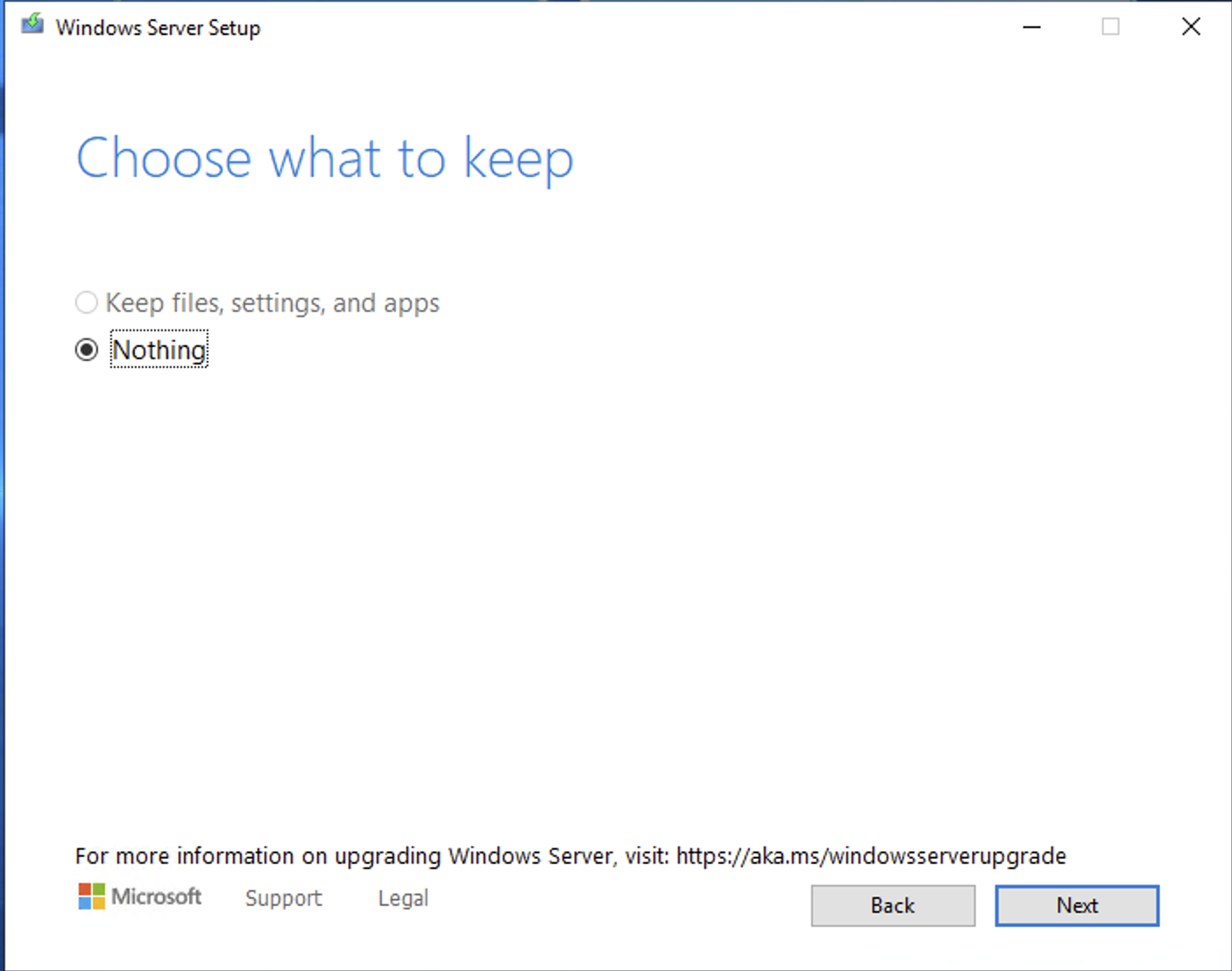
Microsoft considère qu’une ISO d’évaluation ne doit-être uniquement utilisée afin de réaliser une installation vierge.
Alors comment faire lorsqu’il il est impossible de récupérer une ISO complète ?
Il suffit de modifier le média d’installation afin de le convertir d’un mode d’évaluation à un mode standard.
Nous allons avoir besoin de préparer les éléments suivants sur le serveur à mettre à jour :
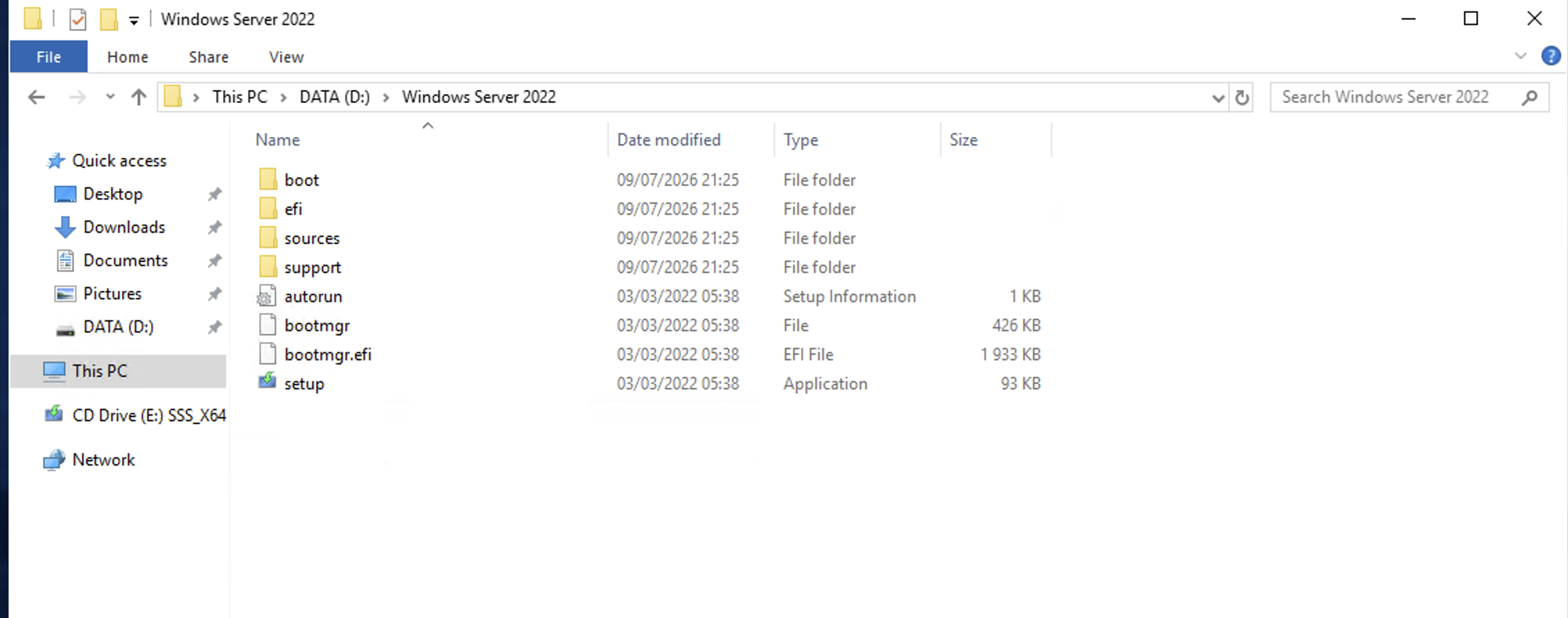
Sélectionnez l’ensemble des fichiers et dossiers de l’ISO d’installation et copiez les dans votre dossier de travail temporaire :
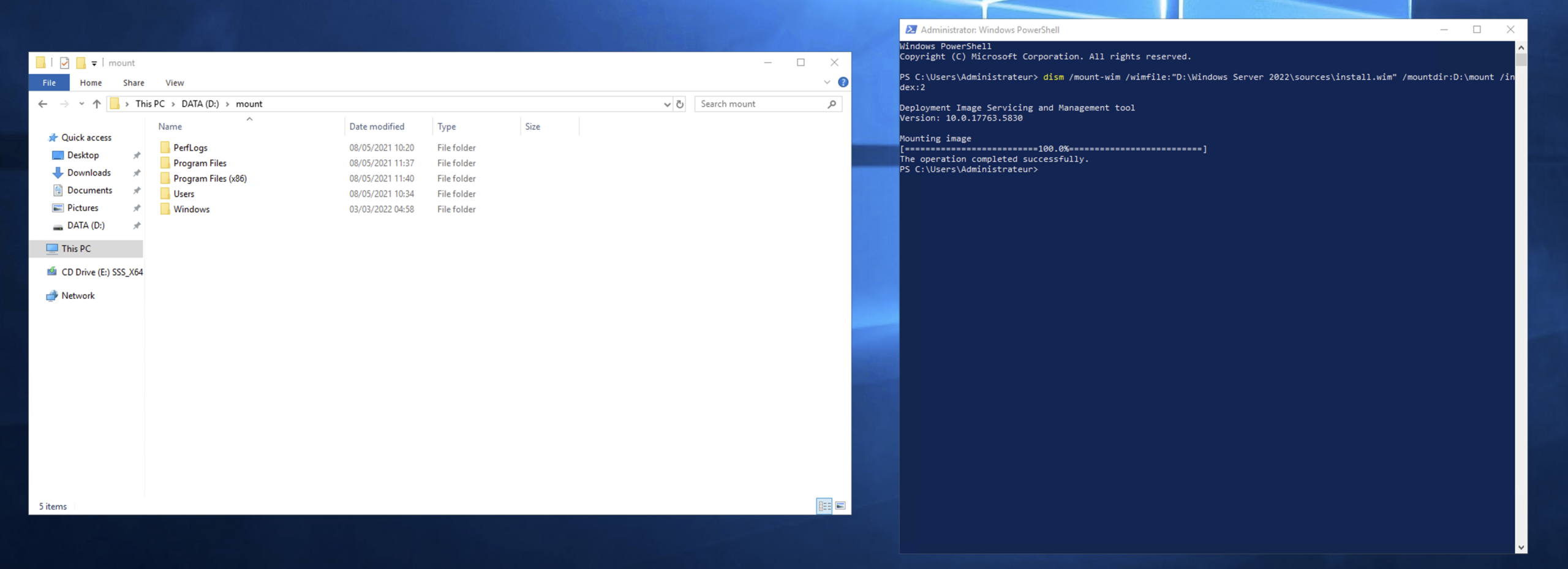
Ouvrez ensuite une invite de commande PowerShell et exécutez la commande suivante :
dism /mount-wim /wimfile:"D:\Windows Server 2022\sources\install.wim" /mountdir:D:\mount /index:2Un petit coup d’oeil dans le dossier de montage permet de confirmer que l’image est bien montée :
Une petite confirmation est nécessaire afin de bien vérifier l’environnement que nous venons de monter, toujours dans votre invite de commande PowerShell saisissez la commande suivante :
PS C:\Users\Administrateur> dism /image:d:\mount /get-currentedition

Deployment Image Servicing and Management tool
Version: 10.0.17763.5830

Image Version: 10.0.20348.587

Current edition is:

Current Edition : ServerStandardEval

The operation completed successfully.
PS C:\Users\Administrateur>
Le retour confirme que nous avons bien une version d’évaluation et non une version complète.
Vérifiez ensuite les versions cibles disponibles :
PS C:\Users\Administrateur> dism /image:d:\mount /get-targeteditions

Deployment Image Servicing and Management tool
Version: 10.0.17763.5830

Image Version: 10.0.20348.587

Editions that can be upgraded to:

Target Edition : ServerStandard
Target Edition : ServerDatacenter

The operation completed successfully.
PS C:\Users\Administrateur>
Le retour indique que nous pouvons transformer notre image en version Standard ou Datacenter.
Convertissez ensuite votre installation dans la version de votre choix, dans cet exemple la version standard :
PS C:\Users\Administrateur> dism /image:d:\mount /set-edition:ServerStandard

Deployment Image Servicing and Management tool
Version: 10.0.17763.5830

Image Version: 10.0.20348.587

Starting to update components...
Starting to install product key...
Finished installing product key.

Adding package Microsoft-Windows-ServerStandardEdition~31bf3856ad364e35~amd64~~10.0.20348.587
Removing package Microsoft-Windows-ServerStandardEvalEdition~31bf3856ad364e35~amd64~~10.0.20348.587
[==========================100.0%==========================]

Finished updating components.

Starting to apply edition-specific settings...
Finished applying edition-specific settings.

The operation completed successfully.
Consolidez votre média en procédant à l’écriture des modifications et au démontage du volume :
PS C:\Users\Administrateur> dism /unmount-wim /mountdir:d:\mount /commit

Deployment Image Servicing and Management tool
Version: 10.0.17763.5830

Image File : D:\Windows Server 2022\sources\install.wim
Image Index : 2
Saving image
[==========================100.0%==========================]
Unmounting image
[==========================100.0%==========================]
The operation completed successfully.
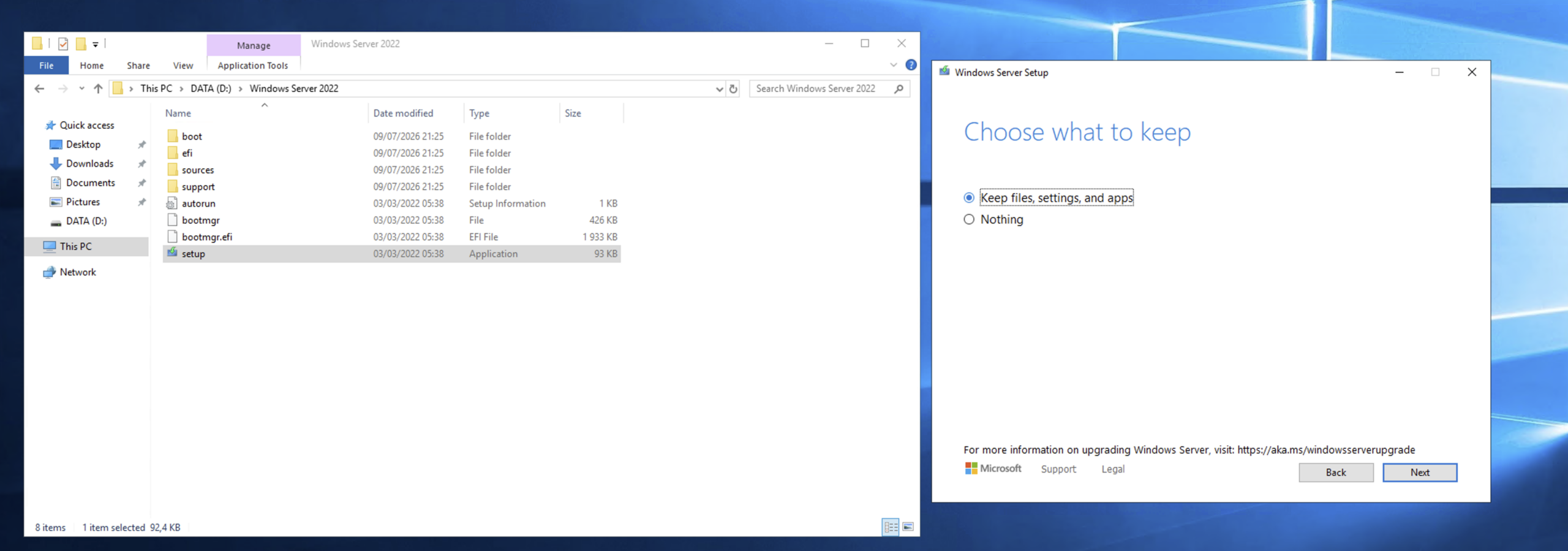
Il ne reste plus qu’à exécuter de nouveau l’installateur depuis votre dossier de travail temporaire, l’option de conservation des données est dès à présent disponible :
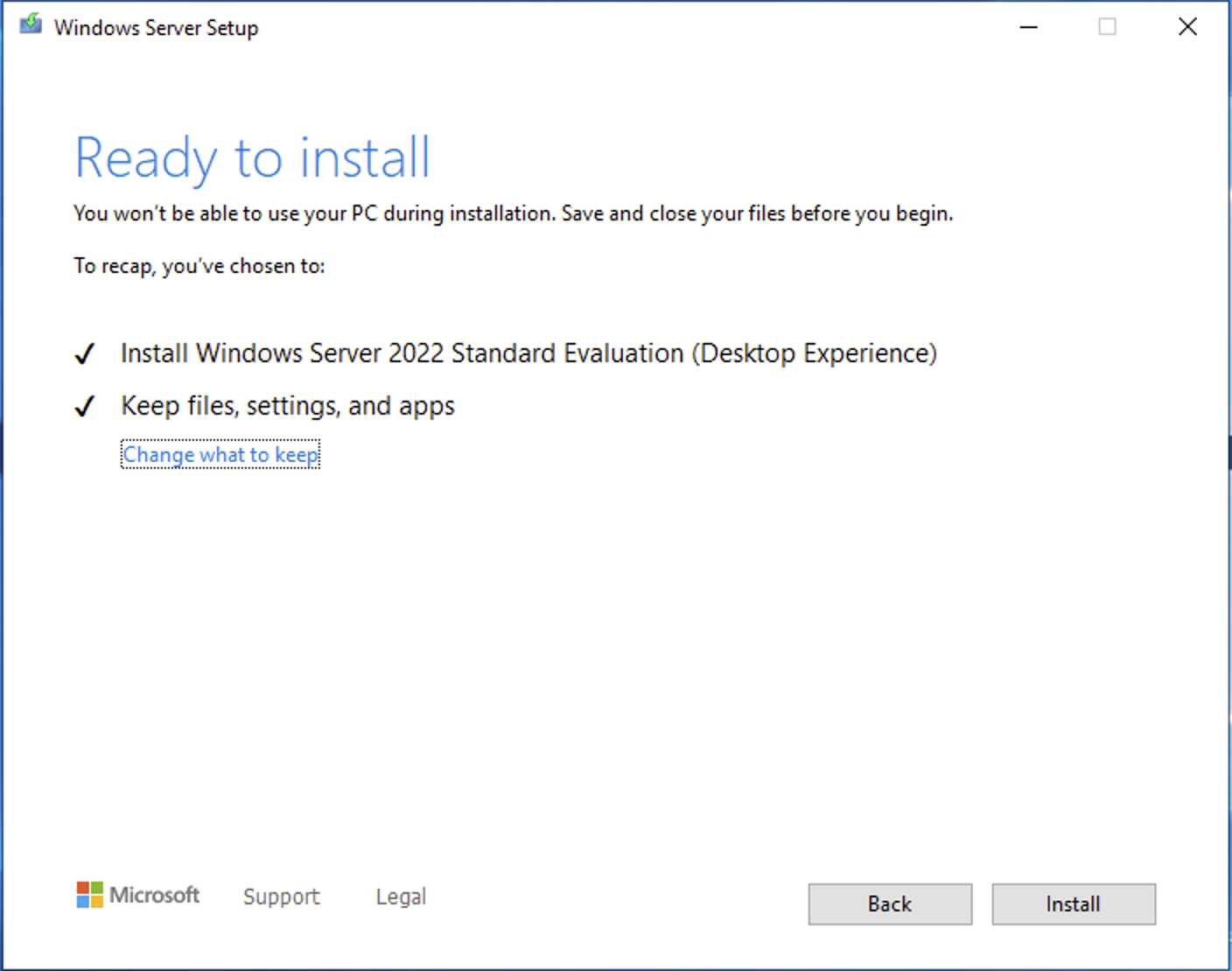
L’écran de confirmation avant lancement de l’installation confirme une dernière fois que la conservation des données est disponible :
Savourez ensuite un bon café afin de patienter durant la mise à niveau :